일단 Panda franka research3 로봇 사용하려고 하는데 기본 우분투 커널에서 python lib를 사용하려고 하니까 Real time 전용이 아니라서 문제가 생기면서 멈춰버린다. 따라서 RT커널로 컴파일해서 사용하려고 했다가 괜히 GPU 드라이버 이슈로 컴터 재부팅이 안되고 검정화면만 보여서 다시 처음부터 설치하려고 한다. 그러던 도중 https://ubuntu.com/pro에서 RT 커널을 패키지 형태로 지원한다길래 해보려고 한다.
이런식으로 토큰 받아서 realtime kernel을 활성화 할 수 있다고 하는데 일단 천천히 리눅스 재설치부터 진행하려한다. 이미 GPU 드라이버 충돌 이슈로 화면이 나가버렸다.
sudo pro attach <YOUR_TOKEN>
sudo pro enable realtime-kernel
일단 우분투 설치부터 다시 시작한다.
Rufus - 부팅 가능한 USB 드라이브를 간편하게 만들기
rufus.ie
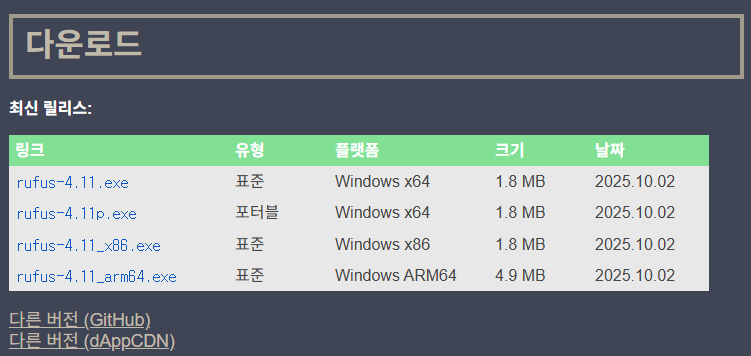
우분투 22.04 이미지 다운로드
Ubuntu 22.04.5 LTS (Jammy Jellyfish)
Select an image Ubuntu is distributed on three types of images described below. Desktop image The desktop image allows you to try Ubuntu without changing your computer at all, and at your option to install it permanently later. This type of image is what m
releases.ubuntu.com

[1. 일반 우분투 설치]
Rufus로 부팅 USB 만들기 및 설치 진행(이건 충분히 다들 잘 할 것이라 생각한다. 그냥 부팅 USB로 부팅해서 설치 진행하면 됨)



※중요!! ※
Secure Boot 끄기
[1. 일반 우분투 설치] -> [2. RT 커널 설치(Ubuntu Pro)] -> [3. NVIDIA 드라이버 설치] -> [4. CUDA 툴킷 설치] 해당 순서로 진행된다. 여기서 GPU 드라이버가 먼저 설치되버리면 충돌 이슈가 생긴다 그걸 주의하고 진행해야한다. 아마 이미 설치를 완료한 경우에는 제거한 뒤 진행하면 될 것 같다(안해봄)
[2. RT 커널 설치(Ubuntu Pro)]
sudo pro attach <YOUR_TOKEN>
sudo pro enable realtime-kernel
[3. NVIDIA 드라이버 설치]
GPU 드라이버 설치 진행을 위해서 설정을 먼저 해준다.
# 시스템 업데이트
sudo apt update && sudo apt upgrade -y

# 필수 빌드 도구 및 커널 헤더 설치
sudo apt install build-essential libglvnd-dev pkg-config dkms linux-headers-$(uname -r) -y

# 설정 파일 생성
sudo bash -c "echo 'blacklist nouveau' > /etc/modprobe.d/blacklist-nouveau.conf"
sudo bash -c "echo 'options nouveau modeset=0' >> /etc/modprobe.d/blacklist-nouveau.conf"

# 커널 이미지 갱신 및 재부팅
sudo update-initramfs -u
sudo reboot
이후 본인의 PC와 적당히 맞는 드라이버를 선정하여 다운받고, 설치를 진행한다.
https://www.nvidia.com/en-us/drivers/
Download The Latest Official NVIDIA Drivers
Download the latest official NVIDIA drivers to enhance your PC gaming experience and run apps faster.
www.nvidia.com
다음과 같이 설치를 진행하면 여러 창들이 나오는데 아래 그림과 같이 따라가면 된다.
# 실행 권한 부여
chmod +x NVIDIA-Linux-x86_64-5xx.xx.xx.run

# RT 커널 호환성 무시 옵션을 켜고 설치 실행
sudo IGNORE_PREEMPT_RT_PRESENCE=1 bash ./NVIDIA-Linux-x86_64-5xx.xx.xx.run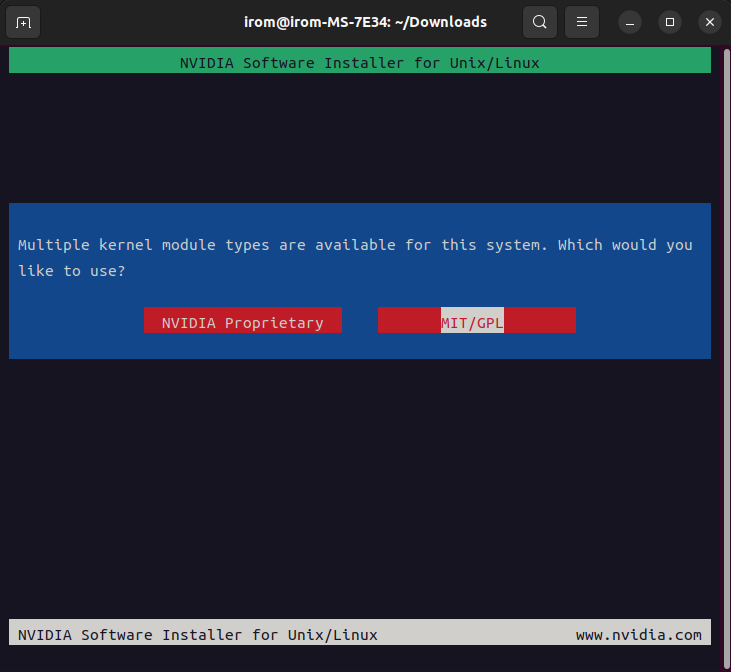

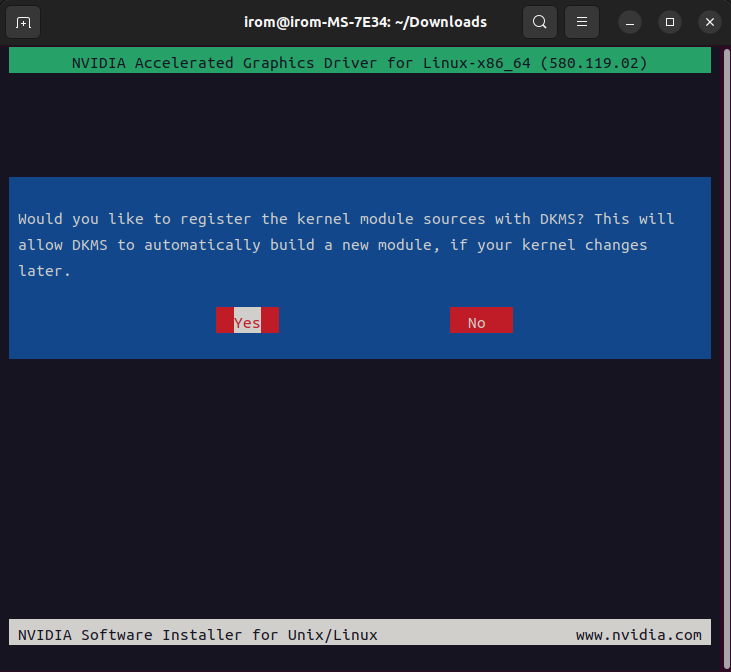

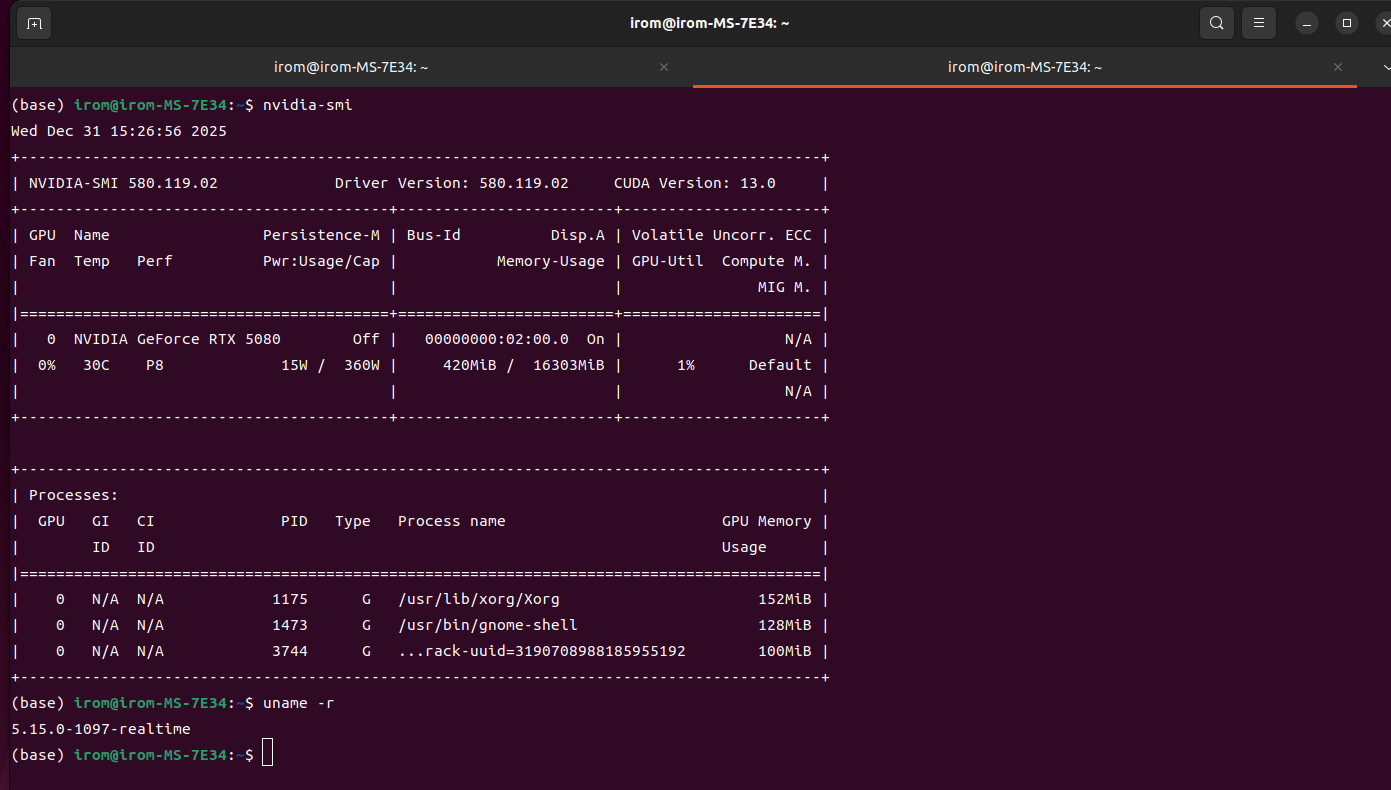
다들 파이팅.
'Codes > 다목적 오류 (디버깅)' 카테고리의 다른 글
| 우분투 설치 시 Minimum 설치하면서 생긴 Ethernet 이슈 (0) | 2025.12.31 |
|---|---|
| Flash attention 2 문제 관련 (0) | 2025.10.14 |
| nvitop 에러 수정 (0) | 2025.02.27 |
| Tiff file 사용하기 (0) | 2024.12.03 |
| Python Module import 방법 (0) | 2024.11.25 |